大家好 我是Cheyu
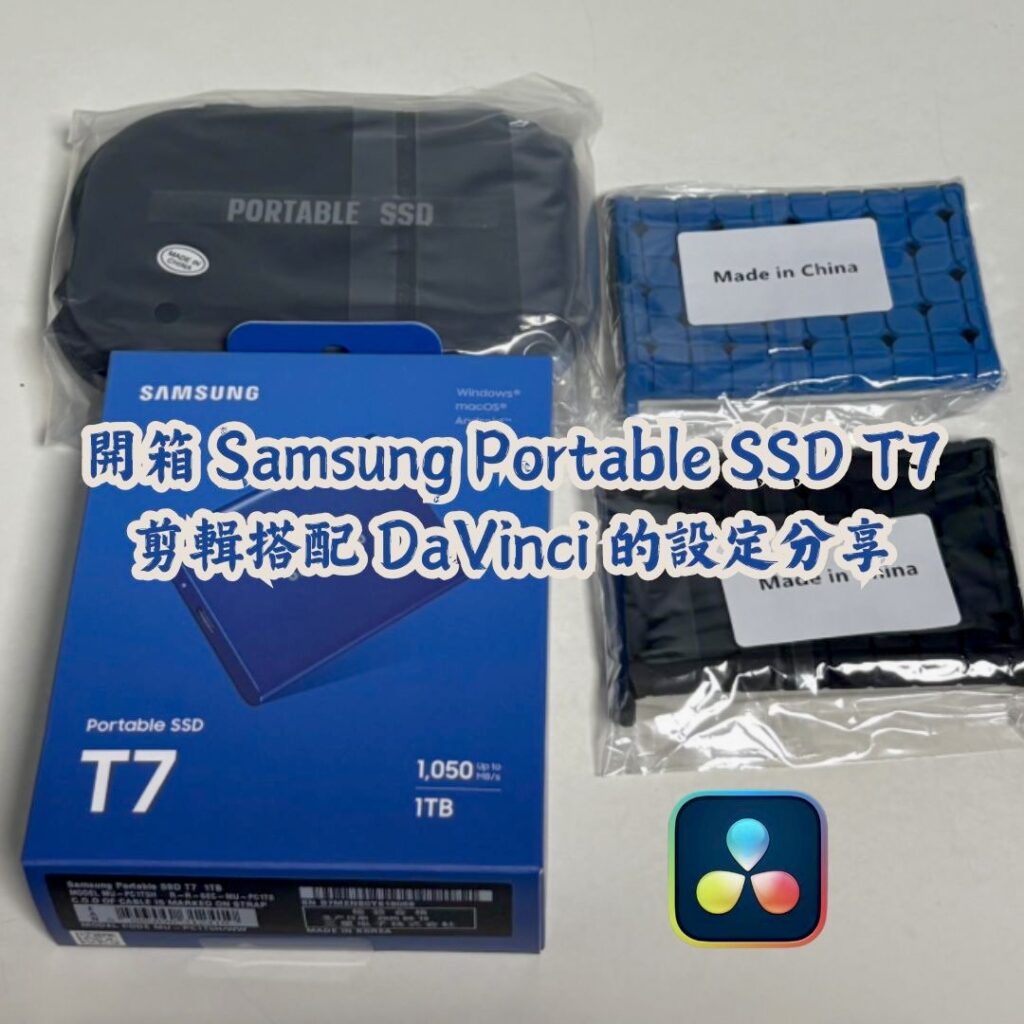
這次想跟大家分享我最近入手的 Samsung 外接 SSD T7 的開箱心得~~
因為我平常會做一些影像剪輯,電腦容量真的不太夠,所以決定投資一顆隨身的 SSD,方便存素材也能加快讀取速度。我使用MacBook Air M1 內建記憶體8G Macintosh HD (Mac 電腦內建硬碟) 256G (現在大概只剩下600MB的空間)
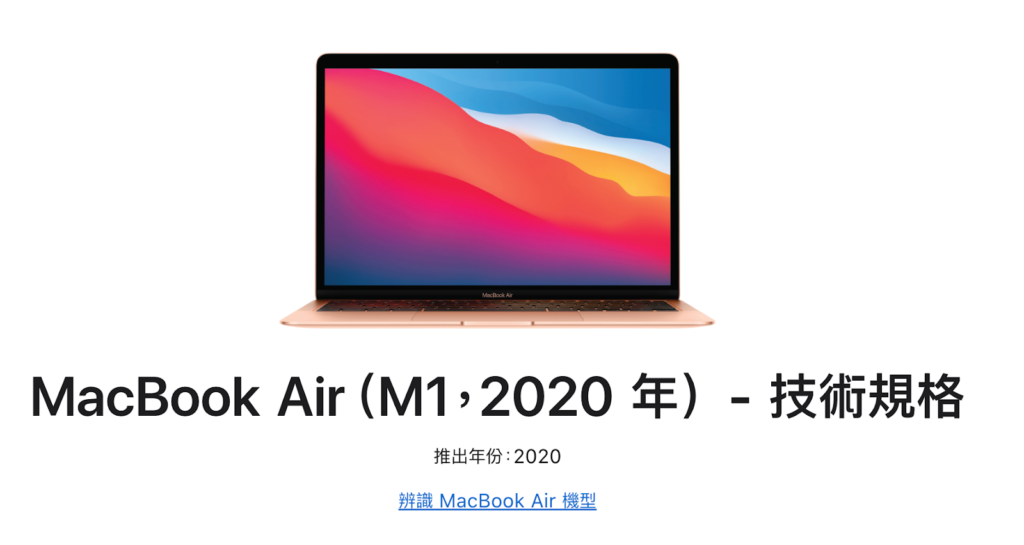
官網連結:https://support.apple.com/zh-tw/111883
📦 開箱外觀
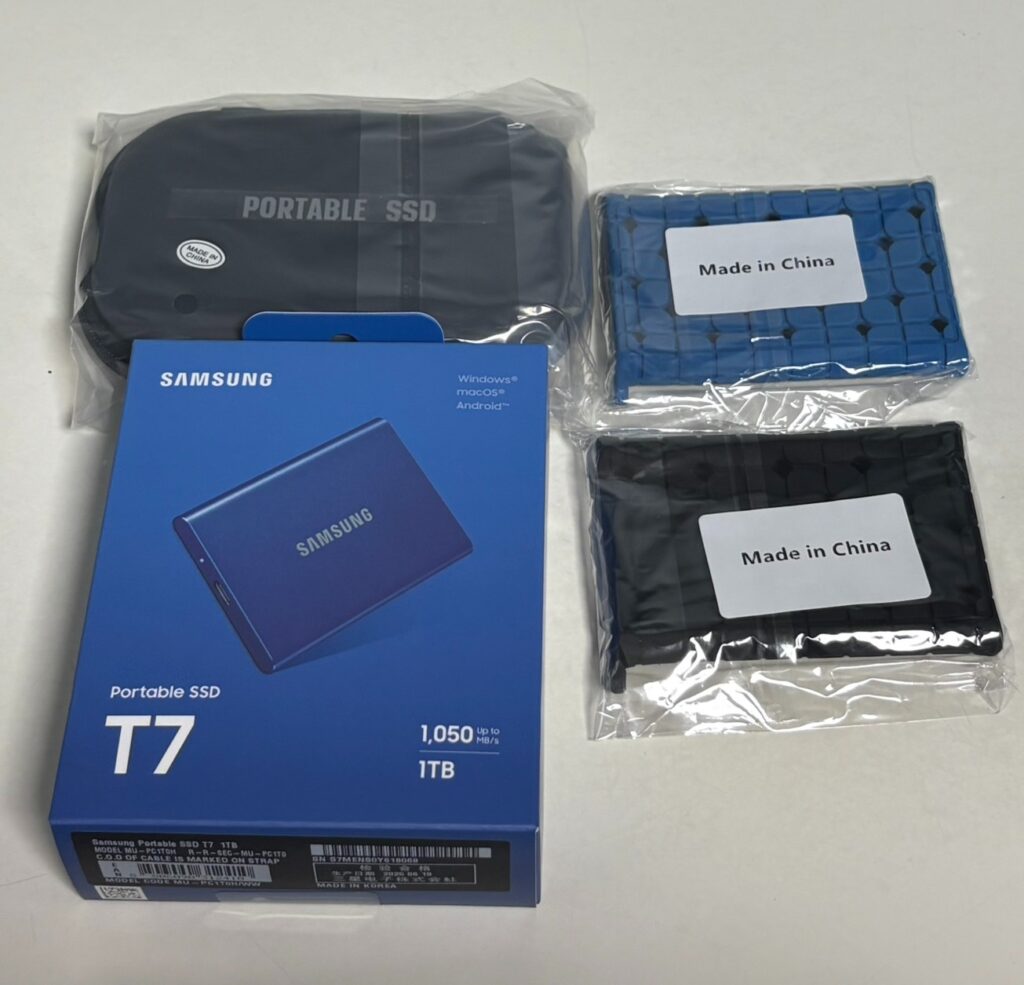
包裝算是簡單乾淨,裡面有:
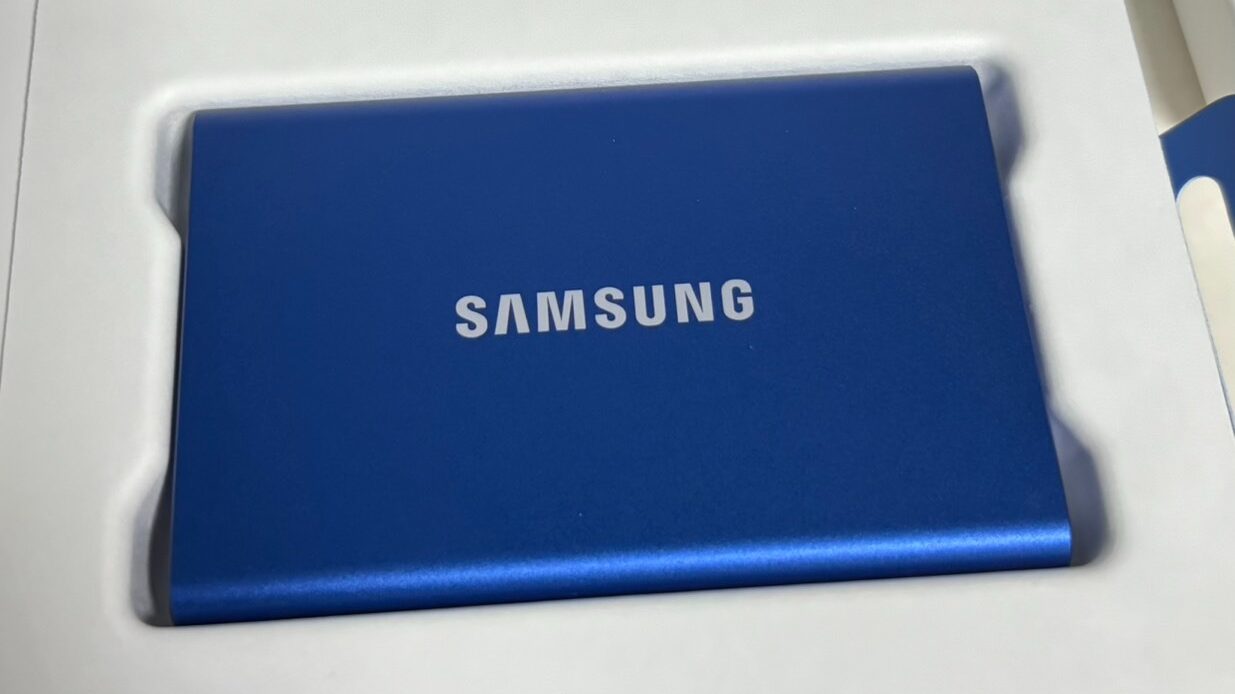
1 SSD 本體
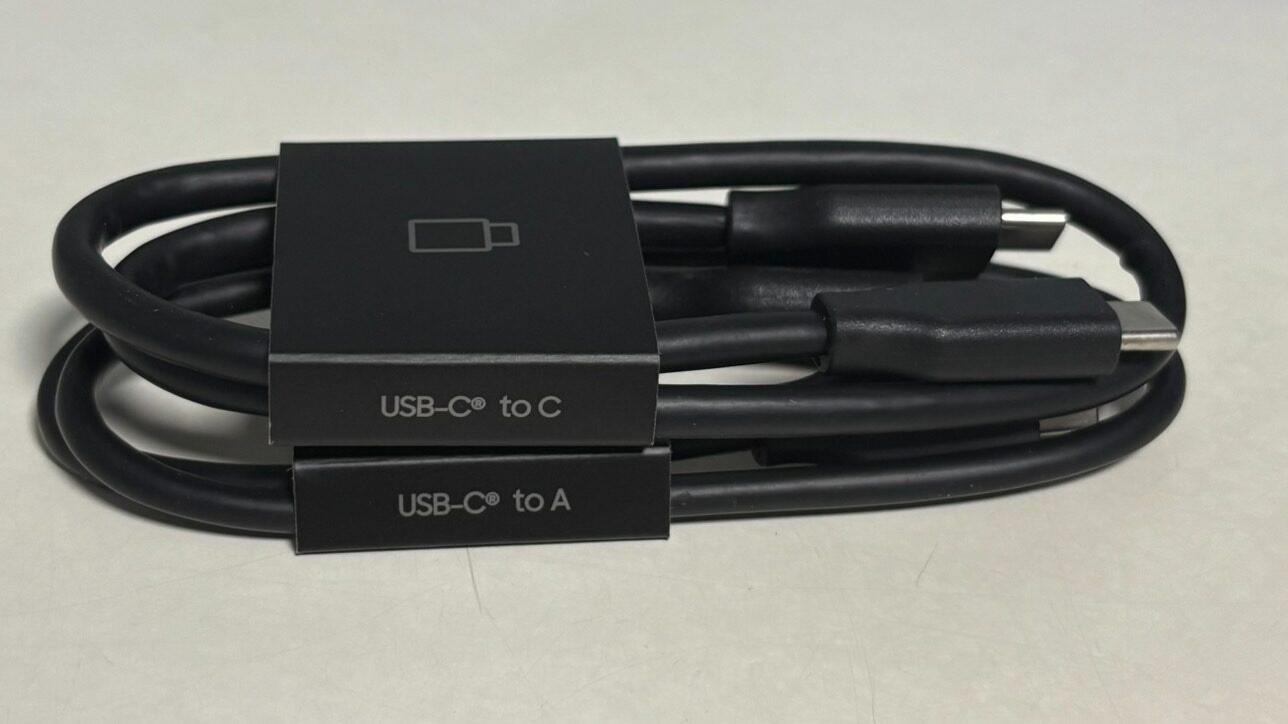
2 Type-C to C &Type-C to A 傳輸線
3 矽膠保護殼*2 (1黑1白)
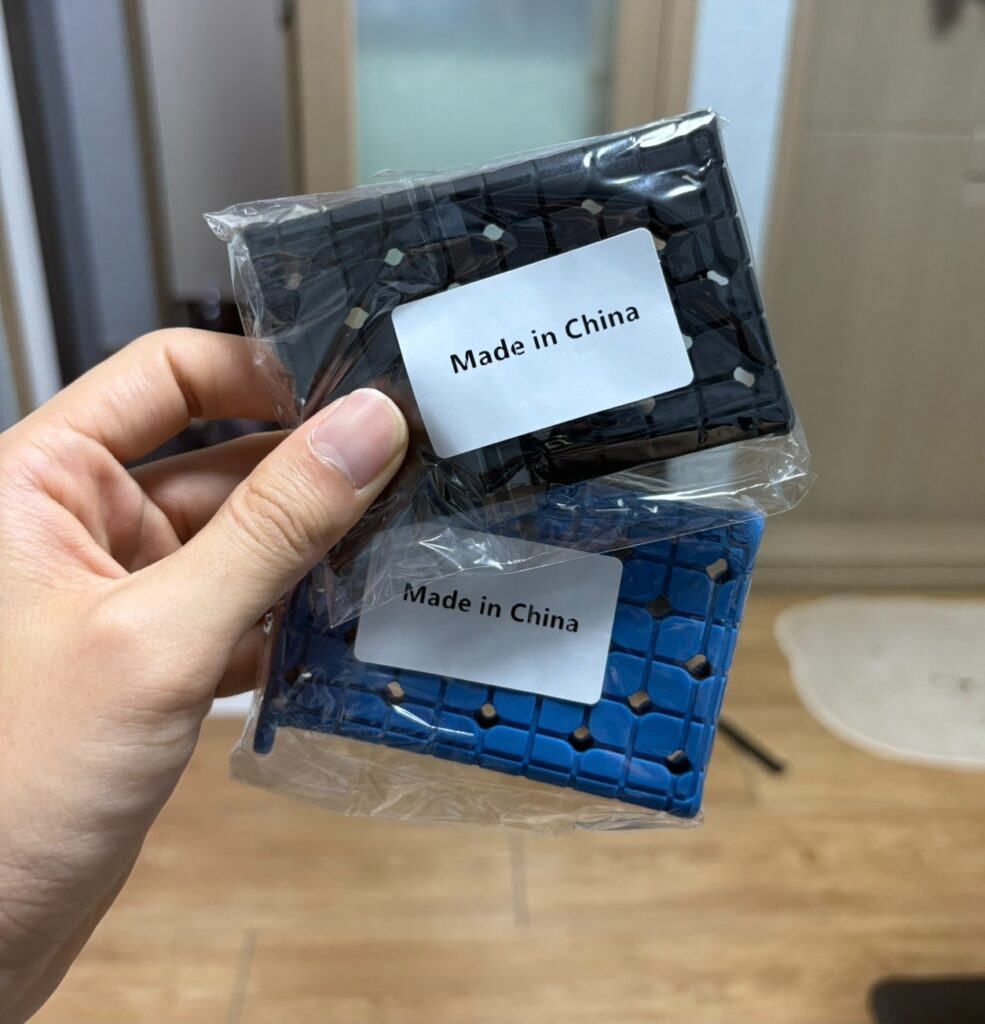
4 三星原廠收納包
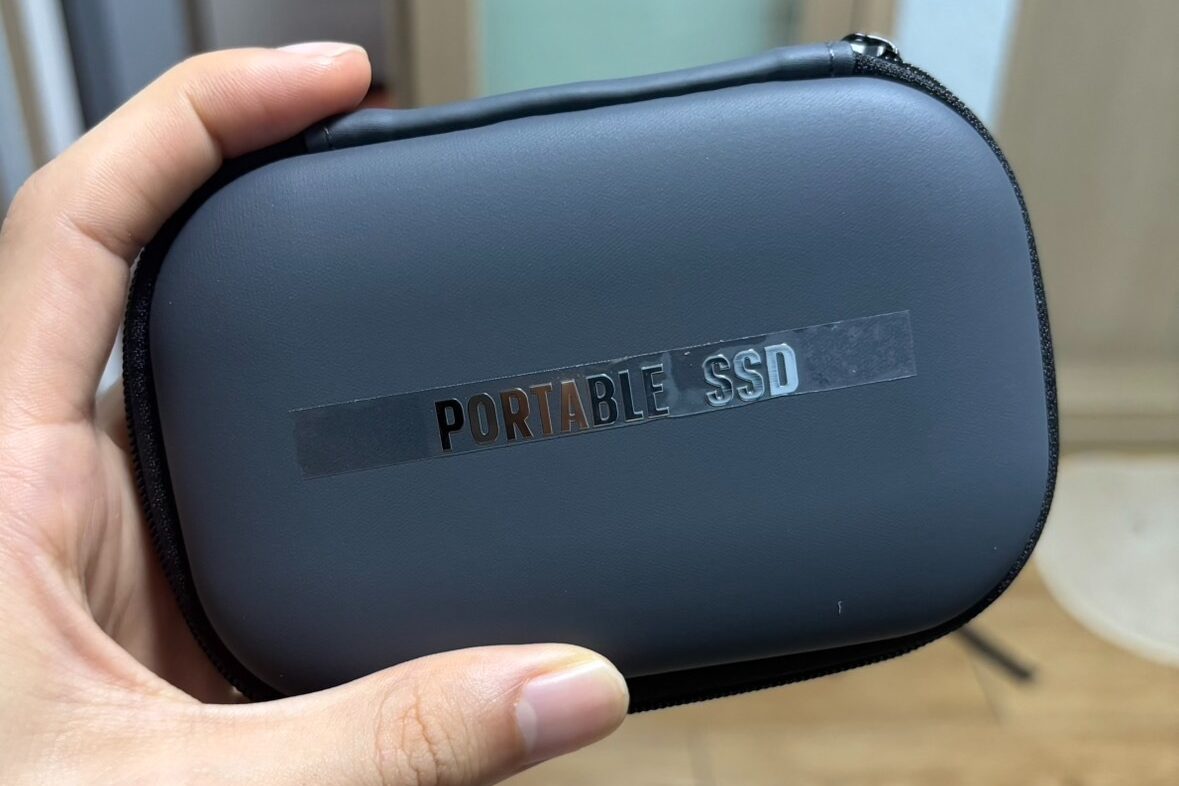
5 說明書
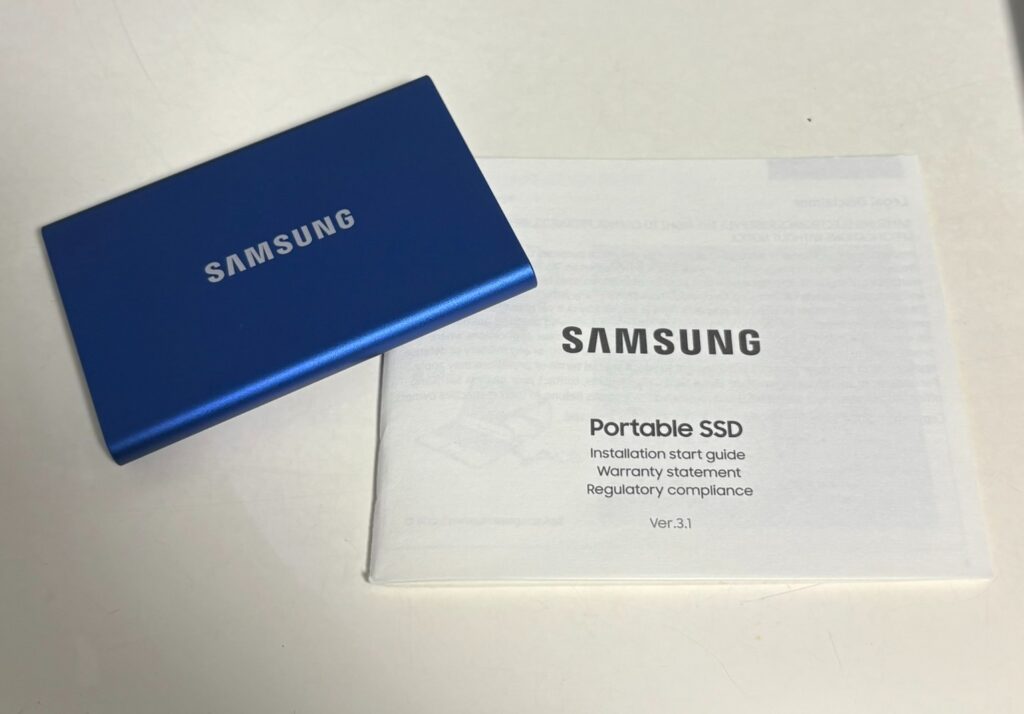
我買的是 藍色 1TB,外觀非常精巧好看,大小大概一張信用卡左右。此外,厚度比我想像中更薄,重量也非常輕,攜帶起來很方便~
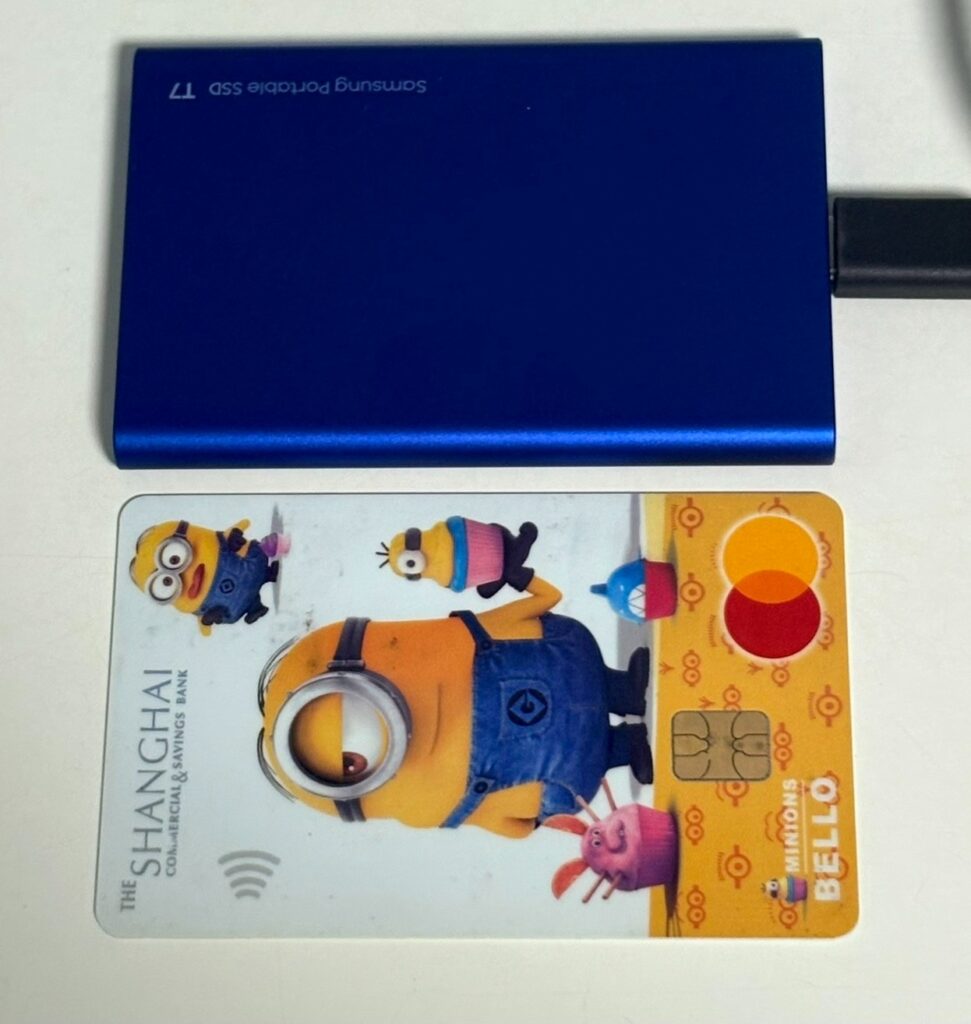
整體示意圖:
⚡ 使用體驗
1 傳輸速度:實測傳大檔案忽快忽慢,慢的時候3GB的檔案會傳到3分鐘,快的話1~3秒就可以跑完。
2 相容性:Mac、Windows 都能直接用,接到相機也能直接錄影。
3 發熱情況:長時間傳輸的時候會有一點溫溫的,但不至於燙手。
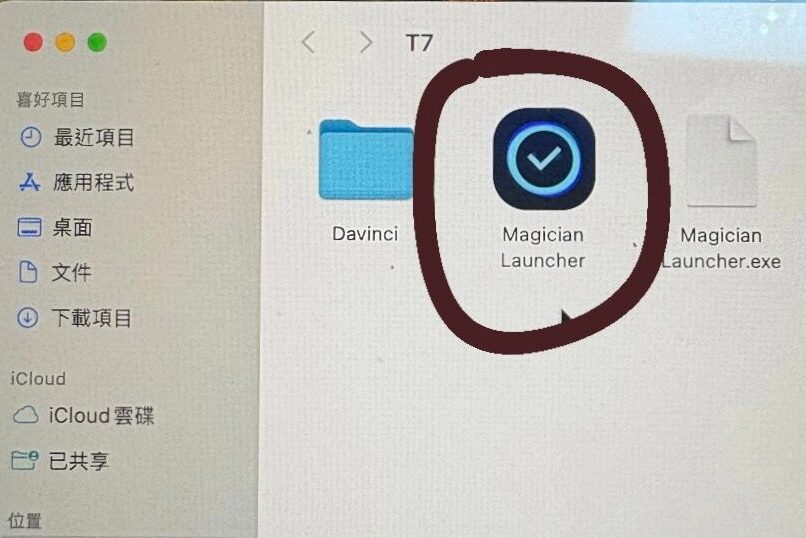
接上電腦之後馬上就能夠在桌面上看到T7的圖示:

點進去會看到一個Magician Launcher的圖示
那個是用來設定密碼的程式來幫ssd加密。可以根據個人的需求決定是否安裝,我自己是爬文並思考自己的需求之後決定不安裝~
💰 價格&總結
我是在韓國 Coupang 入手的,折扣後大概 141,000 韓幣(差不多 3,300 台幣),查了一下台灣賣的價格普遍比韓國低一些,但因為我人在韓國就直接在這邊買:酷澎連結
對於需要大量存影片或是常常帶檔案出門的人來說,這顆 T7 真的很實用,它的體積真的很小而且面積也跟一般差不多。使用起來也不錯,剪輯時render cache的時候也覺得很順,而它的缺點大概就是沒有防水,其他部分我覺得都滿不錯~~
搭配 DaVinci 的設定分享
接著我要來分享如何搭配Davinci 使用:
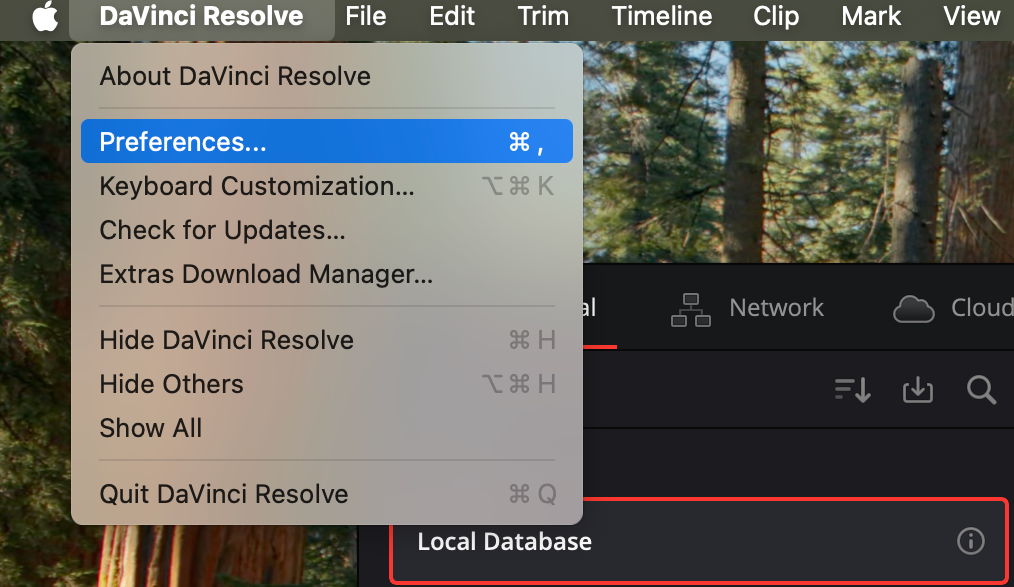
1 開啟 DaVinci Resolve → 進入 Preferences (偏好設定)
2 點選 System → Media Storage & 按 Add 新增 SSD 的資料夾路徑(指向 /DaVinci_Projects/)
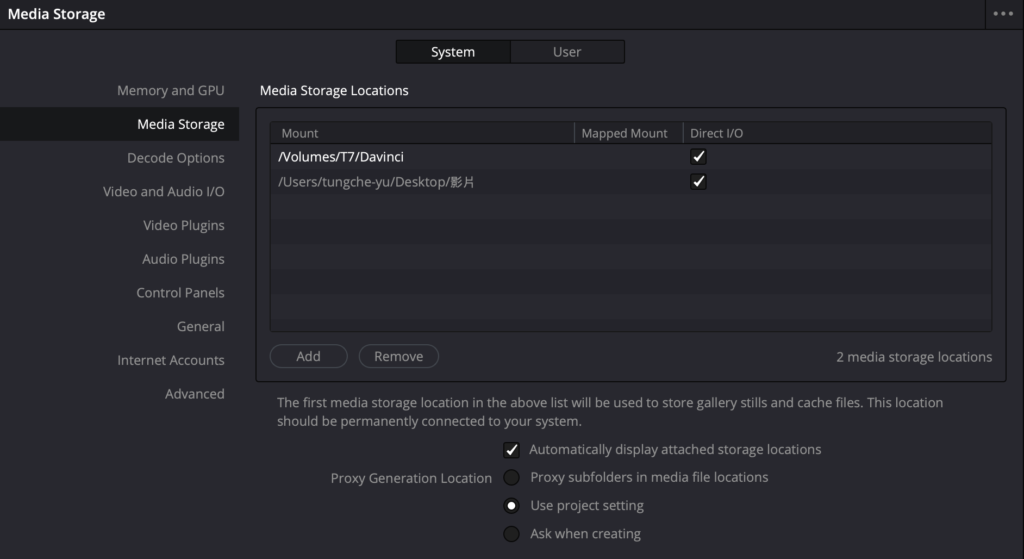
因為我的不能直接拖曳 SSD 的路徑到最上面
所以我先刪除原本的後加上SSD,讓它成為優先儲存位置,接著按 Save再重新啟動 DaVinci 就能讓設定生效。
3. 設定專案快取與暫存
在 DaVinci Resolve → Project Settings (專案設定) 找到 Master Settings → Working Folders,把Cache files location 指定到 SSD 的 /Cache 資料夾
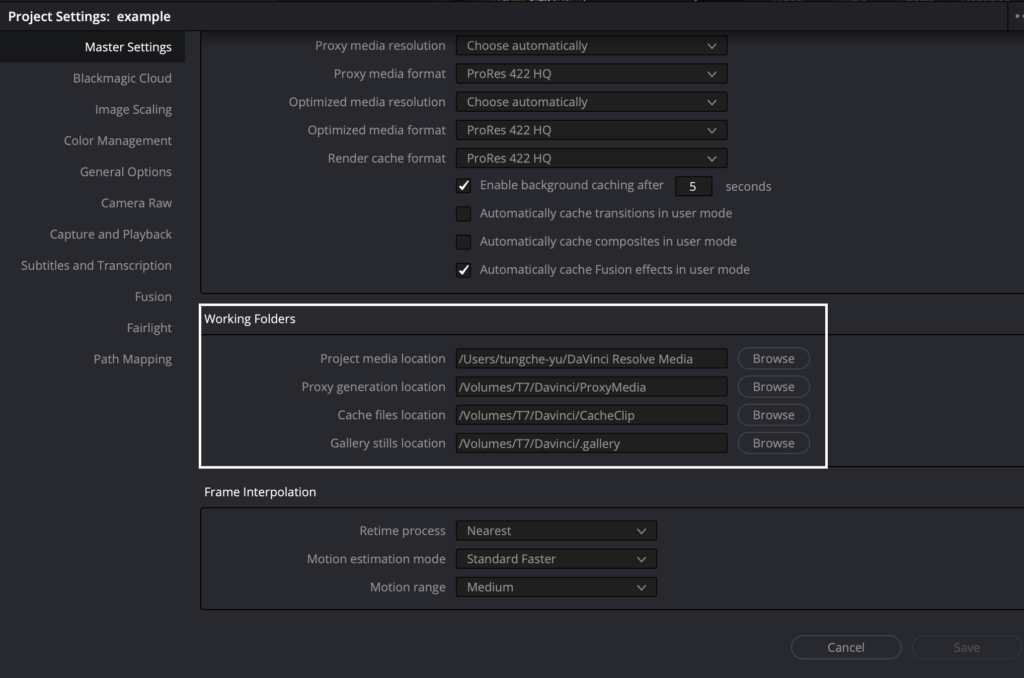
Gallery stills location 也可以指定到 SSD,按 Save,這樣之後 DaVinci 的 Render Cache 會直接寫在 SSD,速度比內建硬碟快。
4. 設定 Render Cache 類型
在 DaVinci 右下角播放列 → 選擇 Playback → Render Cache → Smart
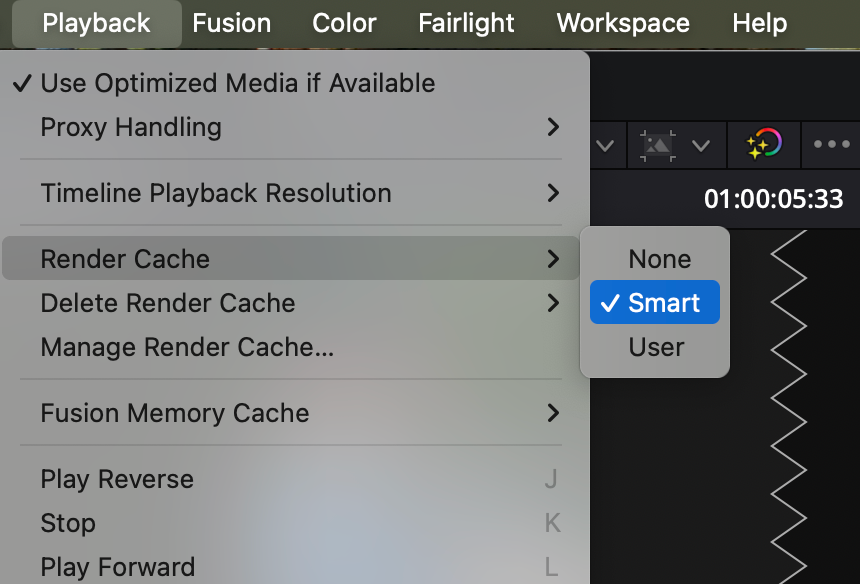
這樣 DaVinci 會自動把需要的片段先渲染到 SSD,加快預覽速度。
5. 匯出與備份
匯出影片建議直接輸出到 SSD 的 /Exports,確保整個專案都在同一顆 SSD 上。
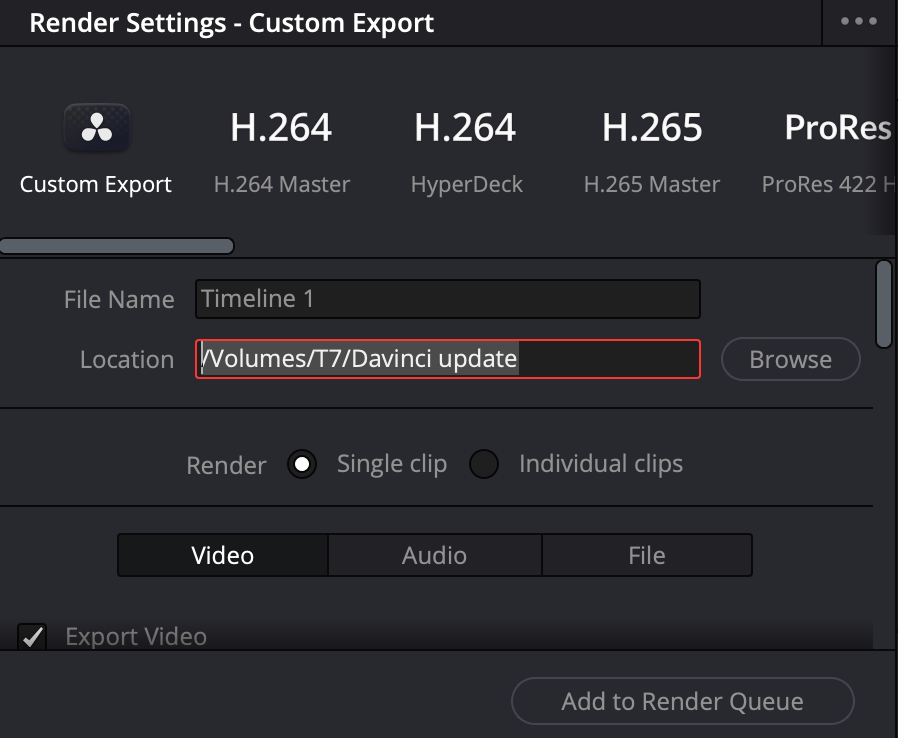
專案完成後,記得備份整個專案資料夾(含 .drp 或 .db 專案檔)到其他硬碟,避免 SSD 損毀導致專案遺失。
6. 可選:啟用 Direct I/O(進階)
在 Preferences → Media Storage 勾選 Use Direct I/O
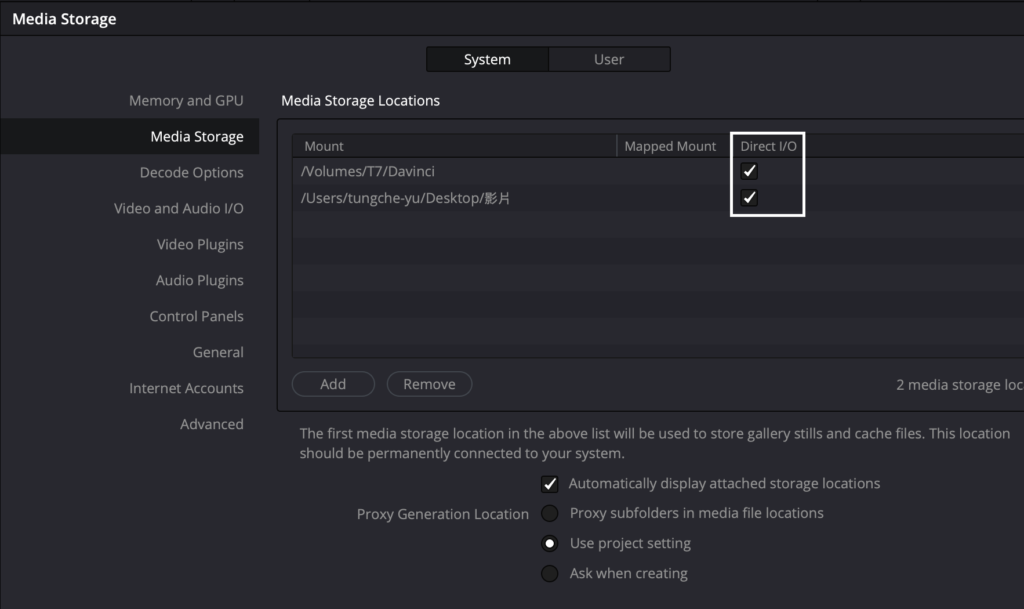
這個功能能減少系統緩衝,加快讀取速度,但需要 SSD 效能穩定(T7 可以支援)
–
那以上就是我的開箱以及 DaVinci 的設定心得
之後如果有補充的資訊也會更新上來
謝謝大家看到這邊,我們下次見!

